Upload to Azure Blob Storage
This article show how to configure ASPRunner.NET to upload files to Azure Blob Storage service.
1. Create a Storage Account
In Azure Portal:
1.Create a resource → Storage account
2.Fill in:
▪Subscription / Resource Group
▪Storage account name (must be globally unique)
▪Region
▪Performance: Standard
▪Redundancy: usually LRS
3.Click Create
2. Create a Blob Container
Inside the Storage Account:
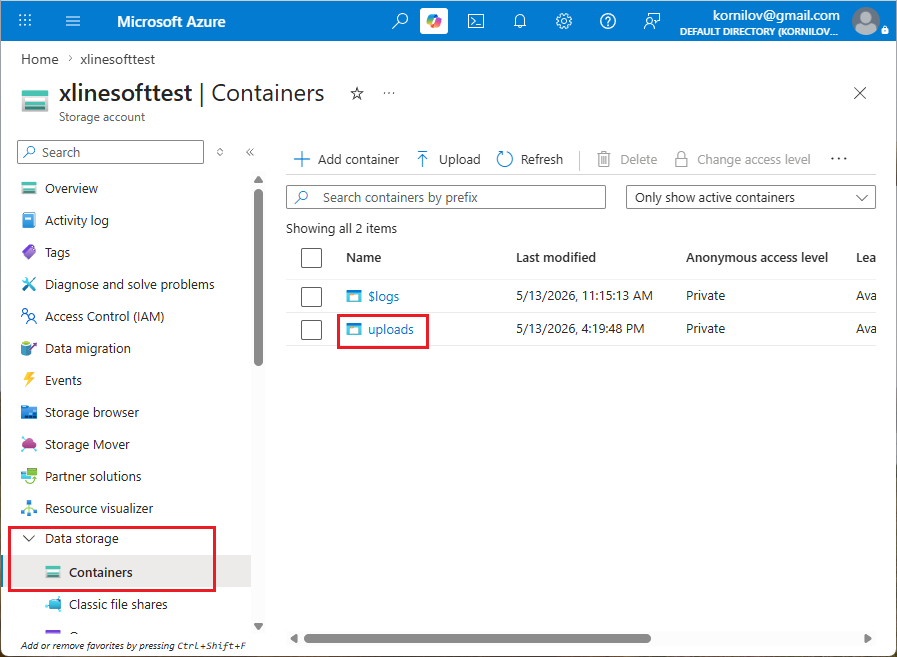
1.Data storage → Containers
2.+ Container
3.Enter:
•Container name (e.g. uploads)
•Access level: usually Private
3. Obtain Required Values
Storage Account Name
Storage Account → Overview
Example:
myblobstorage
Container Name
Storage Account → Containers
Example:
uploads
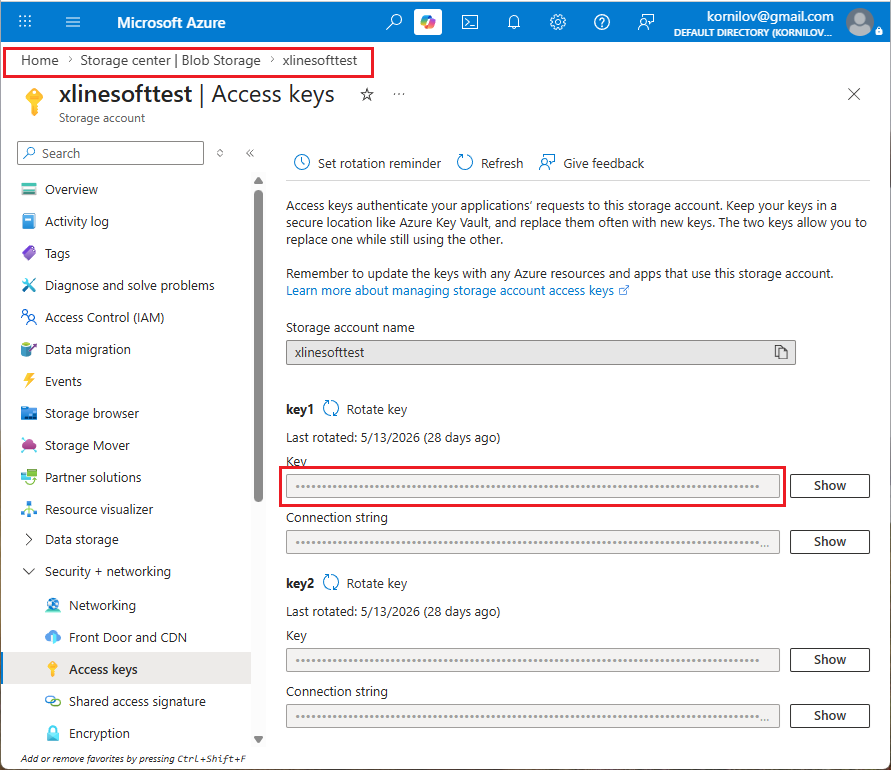
Access Key
Storage Account → Security + networking → Access keys
Copy either:
key1
or
key2
4. Configure CORS
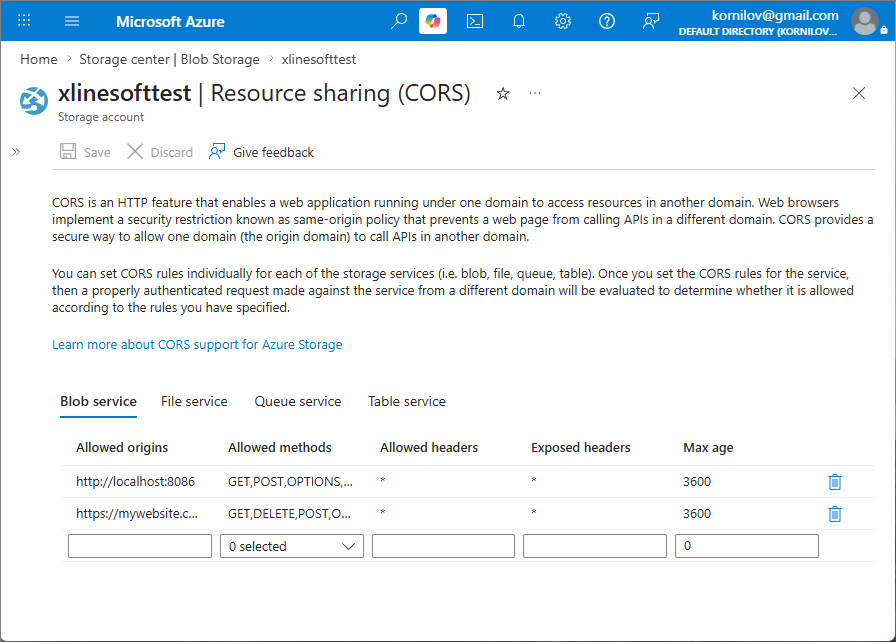
Required if files are uploaded/read directly from browser JavaScript.
Storage Account → Settings → Resource sharing (CORS) → Blob service
Add rule:
Setting |
Value |
Allowed origins |
https://your-site.com |
Allowed methods |
GET, PUT, POST, DELETE, OPTIONS |
Allowed headers |
* |
Exposed headers |
* |
Max age |
3600 |
5. Setting it up in ASPRunner.NET
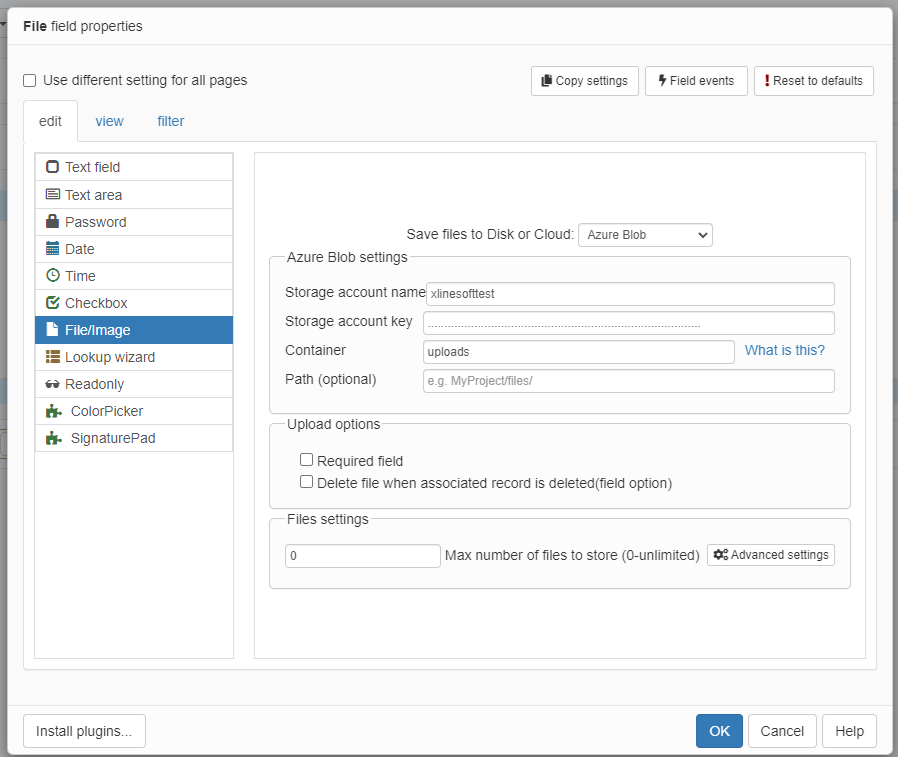
Now select a text field in the Page Designer, proceed to 'Edit as' settings, set 'Edit as' type to File/Image and select Azure Blob under 'Save files to Disk or Cloud' dropdown box.
For a broader comparison of database, server folder, and cloud storage options, see:
Where should a business web application store uploaded documents and images?